프로그램
설치가 완료되고 난 뒤에 기본 환경설정이 끝난 다음 단계부터입니다.
누구나 처음이 어렵습니다. 이것을 해소해 드리기 위해 비즈소프트에서는“비즈판매재고
무작정 따라하기”를 제공하여 먼저 읽은 신 뒤 예약을 통해 원격교육을
실시하고 있습니다. 다음은 프로그램
사용을 어떻게 해야 하는지를 간단한 흐름도로 표현하였습니다. 비즈판매재고
강점 중 하나인 전표작성에서 모든 것(업체등록, 제품등록 등)이
가능합니다. 일단 간단하게 비즈판매재고의 전체 개념도를 통하여 전반적인
프로그램 흐름부터 파악하도록 하겠습니다.
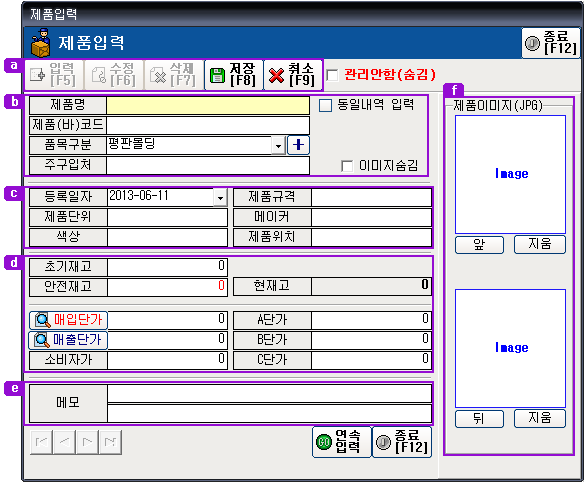
"제품입력" 창이
띄워집니다.
입력(F5)/수정(F6)/삭제(F7)/저장(F8)/취소(F9)
-
입력(F5) : 처음에 입력할 때, "입력(F5)"버튼을
먼저 누르고 난 뒤에 제품등록을 합니다.
-
수정(F6) : 등록 제품의 정보가 바뀐 경우 반드시
해당제품을 선택한 뒤에 "수정(F6)"를
누르고 나서
해당 항목을 수정해 주시면 됩니다.
-
삭제(F7) : 선택된 제품을 삭제하고 싶을 때, 해당제품을
선택한 후에 "삭제(F7)"를
선택하면 삭제가 됩니다.
삭제를
할 때에는 신중하시길 바랍니다.
-
저장(F8) : 해당 항목을 입력이 다 되었다면 "저장(F8)"
를 선택하시면 제품등록이 되어집니다.
- 취소(F9) : 제품등록을 취소를 할때 "취소(F9)"를 선택하시면 취소가 되어집니다.
제품입력에서
제품명/제품코드/품목구분/주구입처를 입력할 수 있는 부분입니다.
-
제품명 : 제품명을 기입합니다.
-
제품코드 : 관리업체마다 부여 코드가 있다면 입력하시면
됩니다. 바코드 입력도 가능합니다.
(단,
키보드 타입의 바코드 스캐너만 가능)
만약 부여코드가 없을 경우에는 보통 제품명이 제품코드로 부여됩니다.
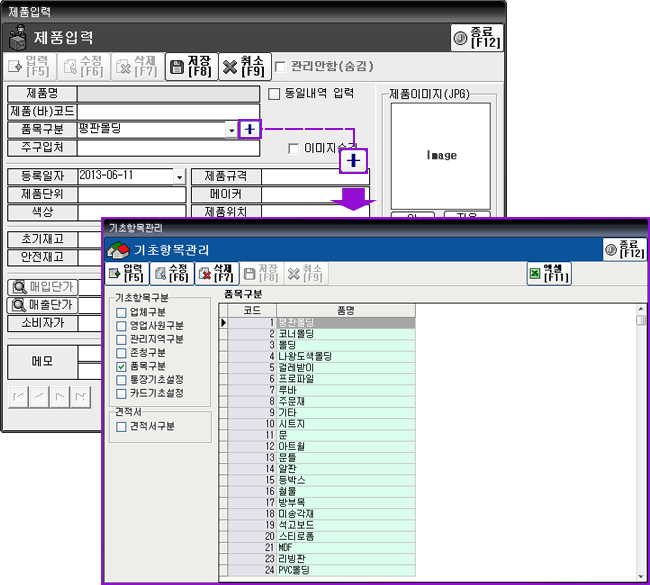
- 품목구분 : " 도매품/소매품/업소용 " 이 기본으로 입력되어져
있습니다.
품목은 사용업체에 맞게 삽입이 가능합니다.
등록일자/제품규격/제품단위/메이커/색상/제품위치를
삽입할 수 있습니다.
-
등록일자 : 제품등록은 업체에서 취급한 시점을 기입하시는
것이 좋습니다. 상관이 없으시다면
입력 당일을 정하셔도 무관합니다.
-
제품규격 : 해당 제품에 대한 규격을 등록합니다.
- 제품단위 : 제품이 단위를 등록합니다.
-
메이커 : 상표를 등록합니다.
-
색상 : 제품의 색상을 등록합니다.
-
제품위치 : 제품 위치를 파악하기 위해 등록합니다.(ex.
창고1,창고2 또는 본사, 지점1,지점2)
현재고/초기재고/안전재고/매입,매출단가및개별단가
- 초기재고를 잡아 주시면 현재고가
자동으로 잡힙니다. 그리고 현재고는 매입과매출이
발생하면 더하거나, 빠집니다.
- 안전재고는 현재고가 안전재고를 잡은 수량이 되면 안내 메시지를
띄워줍니다.
-제품별로 매입/매출 단가 및 개별단가를 입력할 수 있습니다.